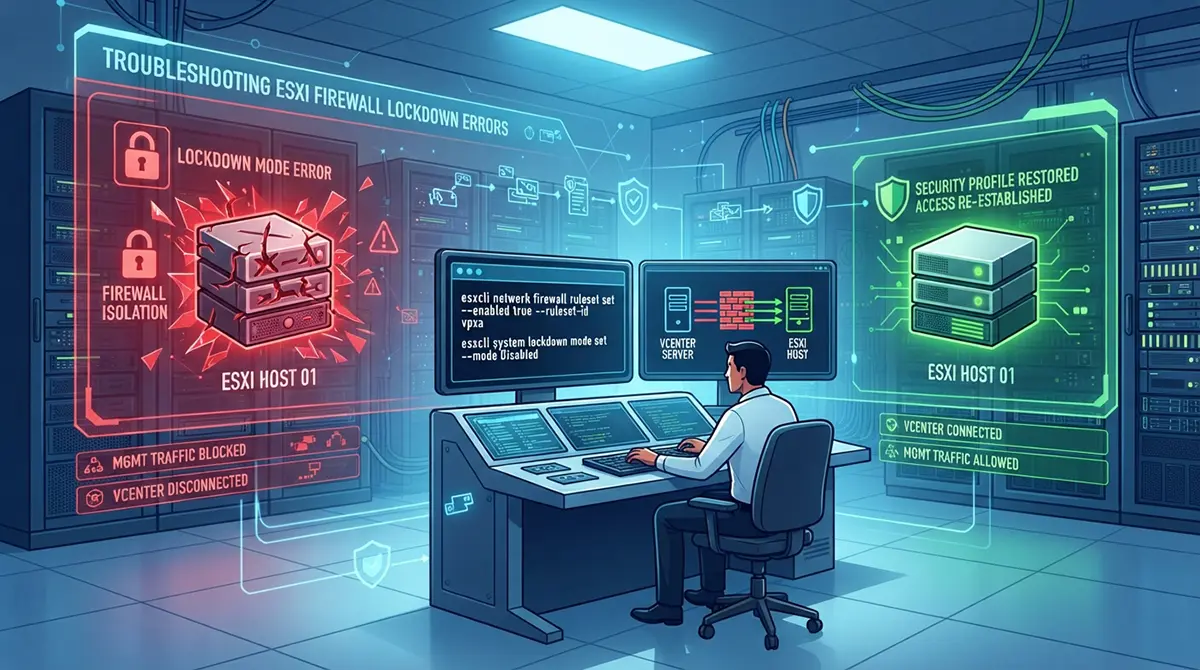
در معماری مجازیسازی سازمانی مدرن، VMware ESXi به عنوان ستونی از قابلیت اطمینان، کارایی و امنیت شناخته میشود. مدیران این هایپروایزرها را برای میزبانی بارهای کاری حیاتی مستقر میکنند و به ویژگیهای امنیتی داخلی اعتماد دارند تا زیرساخت را در برابر دسترسیهای غیرمجاز محافظت کنند. در میان این اقدامات دفاعی، پروفایل امنیتی ESXi، فایروال یکپارچه و حالت Lockdown یک سد حفاظتی قدرتمند تشکیل میدهند. این ابزارها با هم ترافیک شبکه را تا سطح پورتهای فردی کنترل میکنند و امتیازات مدیریتی را به موجودیتهای مدیریتی مجاز مانند vCenter Server محدود میکنند.
با این حال، امنیت اغلب با هزینه عملیاتی بالایی همراه است. هنگامی که این لایههای حفاظتی به درستی پیکربندی نشوند، میتوانند مدیران را از سیستمهای خودشان قفل کنند. یک خطای ناگهانی Lockdown فایروال میتواند ارتباط بین vCenter و هاست را قطع کند، فراخوانیهای ضروری API را مسدود کند و رابط کاربری کنسول مستقیم (DCUI) را نسبت به دستورات راه دور پاسخناپذیر سازد. عیبیابی این مشکلات نیازمند درکی روشمند از نحوه ارزیابی ترافیک توسط فایروال ESXi، نحوه تغییر لیستهای کنترل دسترسی توسط Lockdown Mode، و نحوه بازیابی ایمن اتصال بدون به خطر انداختن وضعیت امنیتی مرکز داده است.
این راهنما چارچوبی جامع برای تشخیص، حل و فصل و پیشگیری از خطاهای پروفایل امنیتی و Lockdown فایروال ESXi ارائه میدهد. چه در حال سر و کار با یک موقعیت مسدودسازی فوری باشید و چه در حال طراحی یک خطمشی امنیتی انعطافپذیر برای یک استقرار در مقیاس بزرگ، بخشهای زیر شما را در تمام مراحل اصلاح و مقاومسازی راهنمایی خواهند کرد.
درک معماری: فایروال ESXi و Lockdown Mode
برای رفع موثر خطاهای Lockdown، ابتدا باید نحوه تعامل فایروال ESXi و Lockdown Mode را درک کنید. برخلاف فایروالهای محیطی سنتی که از یک بخش کامل شبکه محافظت میکنند، فایروال ESXi یک فایروال بازرسی بسته حالتمند (stateful) داخلی است که مستقیماً روی کرنل هایپروایزر اجرا میشود. هدف اصلی آن کنترل ترافیک ورودی و خروجی برای سرویسهای در حال اجرا روی خود هاست ESXi، مانند vSphere Client، SSH، NTP و ایجنتهای مدیریتی است.
هر سرویس روی یک هاست ESXi به یک ruleset فایروال خاص متصل است. این rulesetها تعیین میکنند که کدام پورتها باز یا بسته باشند و مهمتر از همه، کدام آدرسهای IP راه دور مجاز به ارتباط از طریق آن پورتها هستند. به طور پیشفرض، بسیاری از سرویسها غیرفعال هستند یا به زیرشبکههای خاصی محدود شدهاند. هنگامی که یک مدیر پروفایل امنیتی را تغییر میدهد، این rulesetها را تنظیم میکند تا ابزارهای مدیریتی بتوانند به هاست دسترسی پیدا کنند.
Lockdown Mode این پارادایم امنیتی را یک قدم جلوتر میبرد. هنگامی که فعال میشود، Lockdown Mode دسترسی مدیریتی مستقیم به هاست ESXi را از طریق vSphere Client و ESXi Shell محلی یا سرویس SSH، مگر در مواردی که استثناهای خاصی رعایت شود، غیرفعال میکند. هاست منحصراً برای صدور دستورات از طریق فراخوانیهای تأیید هویت شده API به vCenter Server متکی است.
هنگامی که خطای Lockdown رخ میدهد، معمولاً به یکی از دو روش زیر ظاهر میشود:
-
پیکربندی فایروال مانع از ارتباط vCenter Server با هاست میشود و باعث قطع اتصال هاست میگردد.
-
Lockdown Mode فعال است، اما ارتباط بین vCenter و هاست به دلیل عدم تطابق گواهیها، تفکیک شبکه یا قوانین فایروال قطع شده و مدیر را بدون دسترسی محلی root سرگردان رها میکند.
تشخیص علائم و علل ریشهای خطاهای Lockdown
شناسایی ماهیت دقیق خطای Lockdown اولین قدم برای یک راهحل موفق است. در یک محیط تولیدی معمولی، این خطاها خود را از طریق هشدارهای ناگهانی در vSphere Client، اسکریپتهای اتوماسیون شکستخورده یا از دست رفتن کامل قابلیتهای مدیریت هاست نشان میدهند.
علائم رایج عبارتند از ظاهر شدن هاست ESXi به عنوان disconnected یا not responding در موجودی vCenter. هنگام تلاش برای ورود مستقیم به هاست کللاینت با استفاده از اعتبارنامههای root، سیستم ممکن است یک خطای احراز هویت یا یک هشدار خاص مبنی بر اینکه کاربر به دلیل محدودیتهای Lockdown Mode اجازه دسترسی ندارد را نمایش دهد. اگر سعی کنید از طریق SSH به هاست دسترسی پیدا کنید، ممکن است اتصال زمانبر (timeout) شود یا به دلیل اینکه ruleset سرویس SSH در فایروال آدرسهای IP خارجی را مسدود میکند، رد شود.
علل ریشهای این خطاها معمولاً در چند دسته مجزا قرار میگیرند:
-
rulesetهای IP بیش از حد محدودکننده: یک مدیر، پروفایل امنیتی فایروال را برای محدود کردن آدرسهای IP مجاز برای سرویس vpxa یا vSphere Web Client تغییر میدهد و به طور تصادفی آدرس IP فعال vCenter Server را حذف میکند.
-
انحراف پروفایل هاست (Host Profile Drift): سازمانهایی که از vSphere Host Profiles برای اجرای تطابق (compliance) استفاده میکنند ممکن است پروفایلی را اعمال کنند که استثناهای فایروال محلی را بازنویسی کند و فوراً پورتهای مورد نیاز برای ارتباط مدیریتی را قفل کند.
-
انقضا یا بازسازی گواهی (Certificate Expiration): هنگامی که گواهی vCenter تغییر میکند، رابطه اعتماد بین vCenter و هاست ESXi میتواند خراب شود. اگر فایروال بستههای تأیید نشده یا غیرقابل اعتماد را حذف کند، هاست میتواند به طور موثری خود را از پنل مدیریتی خود جدا کند.
-
تغییرات تفکیک شبکه: تغییرات در سوئیچهای فیزیکی، تخصیصهای VLAN یا جدولهای مسیریابی میتواند باعث شود ترافیک مدیریتی از یک آدرس IP منبع غیرمنتظره سرچشمه بگیرد که صراحتاً در لیست استثنای فایروال ESXi مجاز نشده است.
بازیابی دسترسی هنگام قفل شدن
هنگامی که یک هاست ESXi وارد حالت قفلشده یا ایزوله میشود، ابزارهای عیبیابی راه دور استاندارد غیرقابل دسترس میشوند. اگر هاست disconnected باشد نمیتوانید از vSphere Client استفاده کنید و اگر فایروال اتصالات شما را مسدود کند نمیتوانید از اسکریپتهای API استفاده کنید. بازیابی از این وضعیت نیازمند انتقال از مدیریت راه دور به مدیریت out-of-band یا مداخله فیزیکی است.
استفاده از ابزارهای مدیریت Out-of-Band
سرورهای سازمانی مدرن دارای کنترلرهای مدیریت out-of-band مانند Dell iDRAC، HPE iLO، Cisco IMC یا رابطهای استاندارد IPMI هستند. این کنترلرها مستقل از سیستمعامل ESXi کار میکنند و یک رابط کیبورد، ویدیو و ماوس مجازی را در کنار یک پورت شبکه اختصاصی ارائه میدهند.
اگر از یک هاست ESXi قفل شدهاید، از طریق یک مرورگر وب یا پوسته امن به رابط مدیریت out-of-band سرور متصل شوید. کنسول مجازی (Virtual Console) را راهاندازی کنید. این کار به شما دسترسی بصری مستقیم به مانیتور فیزیکی هاست ESXi میدهد و هم از محدودیتهای شبکه فایروال و هم از Lockdown Mode عبور میکند زیرا فید کنسول مستقیماً توسط مادربرد سختافزاری پردازش میشود تا پشته شبکه هایپروایزر.
تعامل با رابط کاربری کنسول مستقیم (DCUI)
هنگامی که کنسول مجازی را باز کردید، با رابط کاربری کنسول مستقیم (DCUI) روبرو خواهید شد. DCUI کنسول مدیریت محلی مبتنی بر متن ESXi است. از اینجا، میتوانید عملیات بازیابی اضطراری را که در غیر این صورت توسط فایروالهای سطح شبکه محدود شدهاند، انجام دهید.
برای به دست آوردن مجدد کنترل، با استفاده از اعتبارنامههای حساب root وارد DCUI شوید. اگر Lockdown Mode مانع از دسترسی مدیریتی میشود، میتوانید از DCUI برای غیرفعال کردن موقت آن استفاده کنید:
-
با استفاده از کلیدهای جهتنما به بخش Configure Lockdown Mode بروید و Enter را فشار دهید.
-
گزینه Disabled را انتخاب کنید و انتخاب خود را تایید کنید.
-
Esc را فشار دهید تا به صفحه اصلی وضعیت بازگردید.
غیرفعال کردن Lockdown Mode از طریق DCUI بلافاصله دسترسی محلی root را از طریق ESXi Shell و هاست کللاینت بازیابی میکند و به شما امکان میدهد خطاهای پیکربندی زیربنایی فایروال را بررسی و برطرف کنید.
عیبیابی خطاهای پیکربندی Rulesetهای فایروال
با بازیابی دسترسی محلی از طریق DCUI یا کنسول out-of-band، میتوانید توجه خود را به خود پیکربندی فایروال معطوف کنید. فایروال ESXi از طریق فایلهای پیکربندی مبتنی بر XML واقع در پوشه
/etc/vmware/firewall مدیریت میشود، اما این فایلها باید با استفاده از ابزارهای پشتیبانیشده به جای ویرایش دستی متن اصلاح شوند.بررسی Rulesetهای فعال فایروال از طریق ESXi Shell
ESXi Shell را از گزینههای عیبیابی DCUI فعال کنید اگر از قبل در حال اجرا نیست. با استفاده از یک کلاینت SSH یا مستقیماً در کنسول وارد شوید. برای مشاهده وضعیت فعلی تمام قوانین فایروال و دیدن اینکه کدام یک فعال یا غیرفعال هستند، دستور زیر را اجرا کنید:
esxcli network firewall ruleset list
این دستور لیست جامعی از تمام rulesetهای فایروال، مانند
vpxa، sshServer، CIMHttpServer و vSphereClient را خروجی میدهد. به ستون Enabled توجه زیادی داشته باشید. اگر یک سرویس مدیریتی حیاتی به صورت false نشان داده شود، آن سرویس در حال حاضر توسط فایروال مسدود شده است.برای بررسی جزئیات خاص یک ruleset خاص، از جمله پورتهای مجاز، پروتکلها و آدرسهای IP مجاز، از نحو زیر استفاده کنید:
esxcli network firewall ruleset allowedip list --ruleset-id=vpxa
این بررسی نشان خواهد داد که آیا آدرس IP سرور vCenter شما صراحتاً در لیست مجاز گنجانده شده است یا خیر. اگر لیست IP مجاز با یک زیرشبکه محدودکننده یا یک آدرس IP منفرد نادرست پر شده باشد، vCenter قادر به ارتباط با هاست نخواهد بود و خطای Lockdown را فعال میکند.
استراتژیهای حل گامبهگام برای خطاهای Lockdown فایروال
هنگامی که یک ruleset نادرست پیکربندی شده یا منبع تداخل Lockdown را شناسایی کردید، میتوانید یک استراتژی حل هدفمند را پیادهسازی کنید. بسته به شدت مسدود شدن و سطح دسترسی فعلی خود، میتوانید از چندین رویکرد یکی را انتخاب کنید.
روش اول: بازنشانی قوانین فایروال به پیشفرضهای کارخانه
اگر یک سری تغییرات آزمایشی یا یک اسکریپت معیوب پیکربندی فایروال را فراتر از تعمیر دستی آسان خراب کرده است، میتوانید تمام rulesetهای فایروال را به تنظیمات پیشفرض کارخانه بازگردانید. این عمل لیستهای IP مجاز سفارشی را پاک میکند و قوانین پیشفرض استاندارد را دوباره فعال میکند.
دستور زیر را در ESXi Shell اجرا کنید:
esxcli network firewall set --default-action false
در حالی که بازنشانی به پیشفرضها مؤثر است، در محیطهای با امنیت بالا با احتیاط از آن استفاده کنید زیرا ممکن است پورتهایی را باز کند که سازمان شما ترجیح میدهد بسته نگه دارد. همیشه بلافاصله پس از بازنشانی، قوانین فعال را بررسی کنید تا از انطباق با خطمشیهای امنیتی خود اطمینان حاصل کنید.
روش دوم: اجازه صریح به آدرسهای IP مدیریتی
به جای بازنشانی کل فایروال، رویکرد ترجیحی برای خطاهای Lockdown هدفمند، اضافه کردن صریح آدرسهای IP مدیریتی گمشده یا زیرشبکهها به ruleset مورد نیاز است.
به عنوان مثال، اگر vCenter Server شما با آدرس IP 192.168.100.50 از ارتباط با دیمون هاست (
vpxa) مسدود شده است، دستورات زیر را اجرا کنید:esxcli network firewall ruleset set --allowed-all false --ruleset-id=vpxa
esxcli network firewall ruleset allowedip add --ipaddress=192.168.100.50 --ruleset-id=vpxa
esxcli network firewall ruleset refresh
این دستورات ruleset مربوط به
vpxa را طوری پیکربندی میکنند که دسترسی بدون محدودیت را رد کند (allowed-all false)، آدرس IP خاص vCenter را به لیست مجاز اضافه کنند، و موتور فایروال را برای اعمال فوری تغییرات بازخوانی کنند.روش سوم: بازسازی اعتماد و بارگذاری مجدد ایجنتها
گاهی اوقات فایروال به درستی پیکربندی شده است، اما ایجنتهای مدیریتی روی هاست ESXi به دلیل افت موقت شبکه در طول یک رویداد Lockdown متوقف شدهاند یا همگامسازی خود را با vCenter Server از دست دادهاند.
شما میتوانید ایجنتهای مدیریتی را مستقیماً از ESXi Shell مجدداً راهاندازی کنید تا اتصال مجدد اجباری شود:
/etc/init.d/hostd restart
/etc/init.d/vpxa restart
راهاندازی مجدد
hostd (دیمون هاست) و vpxa (ایجنت vCenter) پشته ارتباطی را دوباره مقداردهی اولیه میکند و به هاست اجازه میدهد دوباره با vCenter Server احراز هویت کند و حالت قطع اتصال را پاک کند.عیبیابی پیشرفته با استفاده از PowerCLI و ESXCLI
برای مدیرانی که کلاسترهای بزرگی حاوی ده ها یا صدها هاست ESXi را مدیریت میکنند، رفع خطاهای Lockdown به صورت فردی از طریق DCUI ناکارآمد است. PowerCLI یک چارچوب اتوماسیون برای بررسی، تشخیص و اصلاح خطاهای فایروال و Lockdown در مقیاس وسیع فراهم میکند.
اتصال و پرسوجو درباره وضعیت Lockdown هاست
PowerCLI را راهاندازی کنید و به vCenter Server خود متصل شوید:
Connect-VIServer -Server vcenter.local.lan
شما میتوانید به سرعت وضعیت Lockdown تمام هاستها را در موجودی خود با یک پرسوجو ساده بازیابی کنید:
Get-VMHost | Select-Object Name, LockdownMode, PowerState
اگر یک هاست در Lockdown Mode گیر کرده و از vCenter جدا شده باشد، دستورات PowerCLI استاندارد که آن هاست خاص را هدف قرار میدهند ممکن است با شکست مواجه شوند. در چنین مواردی، میتوانید وضعیت هاست را به طور موقت با استفاده از اعتبارنامههای منتقل شده مستقیماً به شیء اتصال هاست دستکاری کنید، یا اصلاح را از طریق اسکریپتهای SSH خودکار با استفاده از ابزارهایی مانند PuTTY یا ماژولهای بومی SSH انجام دهید.
اتوماسیون پیکربندی فایروال از طریق PowerCLI
اگر چندین هاست از انحراف قوانین فایروال ناشی از یک Host Profile معیوب رنج میبرند، میتوانید یک اسکریپت کوتاه PowerCLI برای اجرای تنظیمات صحیح فایروال در سرتاسر کلاستر بنویسید. به عنوان مثال، برای اطمینان از اینکه ruleset سرور SSH به طور مداوم در تمام هاستها پیکربندی شده است، میتوانید دستورات را از طریق پسوند ESXCLI در PowerCLI اجرا کنید:
$vmhost = Get-VMHost -Name "esxi01.local.lan"
$esxcli = Get-EsxCli -VMHost $vmhost -V2
$esxcli.network.firewall.ruleset.set.invoke(@{rulesetid="sshServer"; enabled=$true})
با بهرهگیری از ESXCLI از طریق PowerCLI، مدیران میتوانند پروفایلهای امنیتی ثابتی را در کل سازمان اعمال کنند، خطاهای انسانی را حذف کنند و اطمینان حاصل کنند که خطمشیهای Lockdown سهواً ترافیک مدیریتی مشروع را مسدود نمیکنند.
مدیریت Host Profileها و انحراف تطابق (Compliance Drift)
Host Profileها یکی از قدرتمندترین ویژگیهای vSphere هستند که به مدیران اجازه میدهند پیکربندی یک هاست مرجع را ضبط کرده و آن را در سرتاسر یک کلاستر اعمال کنند. با این حال، Host Profileها همچنین مقصر مکرر خطاهای Lockdown فایروال و پروفایل امنیتی ناگهانی هستند.
هنگامی که یک Host Profile به یک کلاستر متصل میشود، vCenter به طور مداوم تطابق را نظارت میکند. اگر یک مدیر تغییر دستی در یک قانون فایروال ESXi مستقیماً روی یک هاست برای رفع یک مشکل فوری ایجاد کند، آن تغییر باعث انحراف تطابق میشود. هنگامی که Host Profile پیکربندی مبنای خود را دوباره اعمال میکند، اصلاح دستی را بازنویسی میکند و فوراً خطای Lockdown را دوباره معرفی میکند.
حل تعارضات Host Profile
برای رفع دائمی خطاهای Lockdown ناشی از Host Profileها، مراحل اصلاحی زیر را دنبال کنید:
-
ویرایش Host Profile مرجع: به بخش Policies and Profiles در vSphere Client بروید، Host Profile مورد نظر را انتخاب کنید و تنظیمات آن را ویرایش کنید.
-
پیدا کردن تنظیمات فایروال و امنیت: بخش پیکربندی امنیت، به ویژه بررسی rulesetهای فایروال و پارامترهای پیکربندی Lockdown Mode را گسترش دهید.
-
بهروزرسانی لیستهای IP مجاز: اطمینان حاصل کنید که پروفایل مرجع شامل تمام زیرشبکههای مدیریتی ضروری و استثناهای IP قبل از اعمال آن روی هاستهای تولیدی است.
-
بررسی نتایج تطابق: یک بررسی تطابق روی هاست آسیبدیده قبل از اصلاح اجرا کنید. تفاوتهای خاص برجسته شده توسط vCenter را بررسی کنید تا تأیید کنید که قوانین فایروال موجود در پروفایل با نیازمندیهای شبکه شما مطابقت دارند.
-
اصلاح با دقت: پروفایل بهروزرسانی شده را به صورت انتخابی اعمال کنید تا اینکه کورکورانه پیکربندیهای هاست را بازنویسی کنید، و تأیید کنید که اتصال مدیریتی در طول فرآیند دستنخورده باقی میماند.
مقاومسازی پیشگیرانه و بهترین روشها برای جلوگیری از قفل شدنهای آینده
رفع خطای Lockdown تحت فشار در طول قطعی استرسزا است. پیادهسازی اقدامات مقاومسازی پیشگیرانه و بهترین روشهای عملیاتی تضمین میکند که پروفایل امنیتی ESXi و تنظیمات فایروال شما بدون به خطر انداختن دسترسی مدیریتی، ایمن باقی بمانند.
طراحی خطمشیهای قوی فایروال
هنگامی که پروفایل امنیتی ESXi را پیکربندی میکنید، اصل حداقل دسترسی (least privilege) را در حالی که ردتانسی عملیاتی را حفظ میکنید، رعایت کنید:
-
هرگز برای سرویسهای حساسی مانند SSH، ESXi Shell یا vSphere Web Client به گزینه
allowed-all = trueاعتماد نکنید. همیشه دسترسی را به زیرشبکههای مدیریتی خاص یا هاستهای پرش (jump boxes) محدود کنید. -
یک ثبت مستندات بهروز از تمام آدرسهای IP مدیریتی، از جمله شبکههای مدیریت پشتیبان، سرورهای مانیتورینگ و کنترلرهای اتوماسیون نگهداری کنید.
-
تمام تغییرات فایروال را در یک محیط استیجینگ غیرتولیدی قبل از مستقر کردن آنها در کلاستر تولیدی زنده تست کنید.
ایجاد پروتکلهای دسترسی اضطراری
هر تیم مرکز داده باید یک پروتکل دسترسی اضطراری مستند برای رسیدگی به قفل شدن هاست داشته باشد:
-
اطمینان حاصل کنید که کنترلرهای مدیریت out-of-band (iLO، iDRAC، IPMI) به یک VLAN مدیریتی اختصاصی و امن اختصاص داده شدهاند که حتی اگر شبکه هایپروایزر در باند قفل شود، قابل دسترسی باقی بماند.
-
اعتبارنامههای دسترسی به کنسول فیزیکی یا مجازی امن را در یک گاوصندوق رمز عبور امن که برای مهندسین ارشد در طول یک حادثه قابل دسترسی است، نگهداری کنید.
-
یک مسیر تشدید واضح برای مدیران تعریف کنید تا در صورتی که یک اسکریپت یا بهروزرسانی پروفایل باعث ایزوله شدن گسترده کلاستر شود، از آن پیروی کنند.
مانیتورینگ و ممیزی پروفایلهای امنیتی
مانیتورینگ مستمر کمک میکند تا انحراف پیکربندی قبل از تبدیل شدن به خطای Lockdown شناسایی شود:
-
vRealize Log Insight، Splunk یا سرور syslog دلخواه خود را برای مانیتورینگ رویدادهای تغییر فایروال ESXi و تغییرات Lockdown Mode پیکربندی کنید.
-
هشدارهای vSphere را طوری تنظیم کنید که هر زمان که یک هاست از vCenter قطع میشود یا زمانی که بررسی تطابق Host Profile با شکست مواجه میشود، اعلانها را فعال کنند.
-
ممیزیهای امنیتی دورهای از rulesetهای فایروال ESXi خود انجام دهید تا آدرسهای IP کهنه را حذف کنید و تأیید کنید که ابزارهای مدیریتی فعلی دسترسی بدون وقفه را حفظ میکنند.
نتیجهگیری
امنسازی زیرساخت مجازیسازی سازمانی نیازمند تعادل ظریف بین دفاع در عمق و دسترسیپذیری عملیاتی است. پروفایلهای امنیتی ESXi، فایروالهای یکپارچه و Lockdown Mode ابزارهای غیرقابل انکاری برای محافظت از هایپروایزرها در برابر عوامل مخرب هستند، اما موضع تهاجمی آنها گاهی اوقات میتواند نتیجه معکوس داشته باشد و منجر به خطاهای Lockdown خستهکننده و قفل شدن مدیریت شود.
با تسلط بر معماری زیربنایی فایروال ESXi، استفاده از مدیریت out-of-band و رابط کاربری کنسول مستقیم برای تریاژ اضطراری، و اعمال دستورات اصلاحی دقیق از طریق ESXCLI و PowerCLI، مدیران میتوانند به سرعت از هر سناریوی قفل شدنی بازیابی شوند. علاوه بر این، با مدیریت دقیق Host Profileها و ایجاد بهترین روشهای مانیتورینگ پیشگیرانه و مقاومسازی، میتوانید اطمینان حاصل کنید که محیط مجازیسازی شما هم در برابر تهدیدات غیرقابل نفوذ باقی میماند و هم برای تیمهایی که مسئول نگهداری آن هستند کاملاً قابل دسترس است.
اگر مکرراً با چنین خطاهای امنیتی یا نفوذهای ناخواسته روی سرورهای خود مواجه میشوید، برای بررسی تخصصی ساختار زیرساخت خود به صفحه “خدمات امنیت سرور” یا “خدمات امنیت سایت” در اکتوبیت مراجعه کنید.